


 다운로드
다운로드  애플리케이션 설명
Microsoft Word는 데스크톱과 동일한 파워로 문서를 생성하고 편집할 수 있는 모바일 작문 파트너입니다. 이 앱은 파일을 PDF로 변환하고, 메모를 공유하며, 프로젝트를 협업하는 것을 간편하게 만들어 주며, 어디에서나 생산성을 유지할 수 있도록 합니다. 문서를 원활하게 접근하고, 읽고, 공유하여 조직적이고 계획대로 진행되도록 합니다.
Microsoft Word 기능: 문서 편집 및 생성
⭐ 휴대성 및 편의성: Word를 어디서든 가지고 다닐 수 있습니다. PC에서 하듯이 모바일 기기에서도 쉽게 작성하고 문서를 만들 수 있습니다.
⭐ 간단한 협업: Word의 직관적인 도구로 다른 사용자와 손쉽게 함께 작업할 수 있습니다. 여러 사람과 동시에 문서를 편집하고, 댓글을 남기며 실시간으로 협업합니다.
⭐ 전문적인 편집 도구: Word의 풍부한 서식 및 레이아웃 옵션을 사용하여 문서에 세련되고 전문적인 느낌을 더하세요.
⭐ 미리 만들어진 템플릿: 이력서, 자기소개서, 뉴스레터 등 아름답게 디자인된 다양한 템플릿 중에서 선택하여 문서를 돋보이게 만드세요.
⭐ 쉬운 파일 공유: 파일을 쉽게 공유하고 협업할 수 있습니다. 문서 권한을 제어하거나, 이메일에 파일을 복사하거나, PDF 또는 Word 문서로 전송합니다.
자주 묻는 질문 (FAQs):
⭐ 문서를 PDF로 변환하고 그 반대로도 가능합니까?
- 네. Microsoft Word에는 내장된 PDF 변환기가 있어 Word 파일과 PDF 간에 쉽게 전환할 수 있습니다.
⭐ 오프라인 상태에서 문서를 보고 편집할 수 있습니까?
- 물론입니다. 인터넷 연결 없이도 기기에서 읽고, 편집하며, 문서를 생성할 수 있습니다.
\\multiple people이 동일한 문서에서 동시에 작업할 수 있습니까?
- 네. 팀원들과 실시간으로 협업하면서 텍스트, 레이아웃 및 서식의 변경 사항을 추적할 수 있습니다.
⭐ 다른 기기에서도 내 문서에 접근할 수 있습니까?
- 네. 무료 Microsoft 계정을 사용하면 모든 기기 간에 문서가 동기화되어 언제 어디서나 작업을 계속할 수 있습니다.
디자인과 사용자 경험
사용자 친화적인 인터페이스
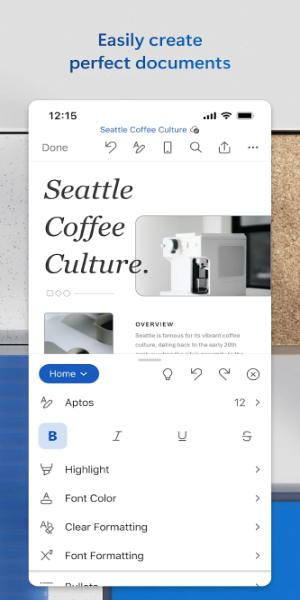
Microsoft Word는 직관적이고 데스크톱 같은 인터페이스를 제공하여 쉽게 탐색할 수 있습니다. 명확한 메뉴와 아이콘으로 편집 도구를 손쉽게 사용할 수 있습니다.
부드러운 문서 편집
반응형 터치 컨트롤로 간편하게 편집하세요. 텍스트 서식 지정, 이미지 삽입 및 조정을 부드럽게 처리하여 모바일 환경에서도 매끄러운 작문 경험을 제공합니다.
효율적인 협업 도구
내장된 공유 기능을 통해 실시간으로 협업할 수 있습니다. 댓글과 변경 사항 추적을 통해 모든 구성원이 일관성을 유지하고 팀워크를 강화합니다.
PDF 변환
간단한 PDF 변환기로 형식 간 빠른 전환이 가능하며, 워크플로우를 효율화하고 다양성을 더합니다.
기기 간 동기화
문서는 기기 간 자동으로 동기화되어 언제 어디서든 중단했던 곳에서부터 작업을 계속할 수 있습니다. 진행 중인 프로젝트에 특히 유용합니다.
접근성 기능
Word는 접근성을 고려하여 설계되었으며, 음성 명령, 화면 판독기 및 조정 가능한 텍스트 크기를 지원하여 모든 사용자가 편안하게 사용할 수 있도록 합니다.
새로운 기능
Microsoft Word를 이용해 주셔서 감사합니다.
저희는 앱에 새로운 기능을 추가하고 속도 및 안정성 개선을 정기적으로 업데이트합니다.
알고 계셨나요? Microsoft 365 구독을 통해 모든 기기에서 Office의 전체 기능을 활용할 수 있습니다. 앱 내에서 특별 혜택을 확인하세요.
스크린샷
 리뷰
댓글 게시+
최신 앱
더+
리뷰
댓글 게시+
최신 앱
더+
-
 My Hurricane Tracker
날씨 丨 37.6 MB
 다운로드
다운로드
-
 GB Instagram Mod
패션 라이프 丨 54.90M
다운로드
-
 V1 Pro
비즈니스 오피스 丨 87.20M
다운로드
-
 SoccerNews.nl
개인화 丨 113.05M
다운로드
-
 Goojara plus
패션 라이프 丨 9.80M
다운로드
-
 Healthians -Full Body Checkup
패션 라이프 丨 31.20M
다운로드
비슷한 추천
더+
주요 뉴스
더+

-
 Pokémon Go는 축제 불꽃 놀이 등으로 새해 2025 년을 축하합니다!
Feb 11,2025
-
 📅 2026 게임 출시가 공개되었습니다!
Jan 29,2025
-
 보고서에 따르면 인디애나 존스와 그레이트 서클 PS5 포트는 2025년에 출시됩니다
Nov 12,2024
-
 Pokémon Go는 칠레와 인도에서 Wayfarer Challenge를 시작합니다
Apr 26,2025
주제
더+
Trending apps
더+
-
1

m.a.i.n59.72M
우리가 연결하고 정보를 공유하는 방식을 바꾸고 있는 혁신적인 앱인 m.a.i.n을 소개합니다. m.a.i.n을 사용하면 더 이상 실제 명함을 가지고 다닐 필요가 없고 낯선 사람과 연락처를 공유하는 것에 대해 걱정할 필요가 없습니다. m.a.i.n 이름과 모든 연락처 정보를 생성하고
-
2

Notion Mobile79.60M
수상 경력에 빛나는 Notion Mobile 앱을 사용하여 훌륭하고 전문적인 악보를 손쉽게 제작해 보세요. 직관적인 디자인과 포괄적인 편집 도구를 통해 표준 표기법이나 기타 태블러처로 쉽게 작곡할 수 있습니다. London Symphony Orchestra가 지원하는 사실적인 재생을 즐겨보세요.
-
3
deutsch lernen durch hören A137.20M
독일어를 빠르고 효율적으로 정복하고 싶습니까? Deutsch Lernen Durch Hören A1 앱은 몰입 형 청취에 중점을 둔 언어 학습에 대한 혁신적인 접근 방식을 제공합니다. 필수 여행 문구를 마스터하고 자신있게 비즈니스 회의를 탐색하며 매일 사기에 쉽게 참여
-
4

Examen teórico COSEVI 20237.50M
Examen teórico COSEVI 2023 시뮬레이터를 사용하여 자신 있게 코스타리카 운전 시험을 준비하세요! 이 앱은 포괄적이고 대화형 학습 경험을 제공하는 성공의 열쇠입니다. 공식 Manual del Conductor의 모든 질문이 포함되어 있어 무제한 연습 테스트가 가능합니다.
-
5

Tugaflix App15.90M
Tugaflix App으로 좋아하는 TV 쇼와 영화를 손쉽게 즐길 수 있는 방법을 발견하세요! 이 앱은 여러 플랫폼을 탐색할 필요 없이 최신 엔터테인먼트를 즐길 수 있는 궁극의 목적지입니다. 직관적인 인터페이스와 다양한 콘텐츠를 제공하는 Tugaflix App은 당신이 사랑하는 콘텐츠를 쉽게 찾아 시청할 수 있게 해줍니다. 끝없는 스크롤과 복잡한 탐색은 잊
-
6
Blued TW151.19 MB
요구사항(최신버전)Android 6.0 이상이 필요합니다.
37.20M
다운로드7.50M
다운로드11.4 MB
다운로드32.75M
다운로드1.67M
다운로드39.96M
다운로드