

Microsoft Word: Edit Documents
カテゴリー:ビジネスオフィス 開発者:Microsoft Corporation
サイズ:250.10Mレート:4.1
OS:Android 5.1 or laterUpdated:May 28,2026

 ダウンロード
  アプリケーションの説明
Microsoft Word はモバイルでの執筆に最適なパートナーで、PC と同じ強力な機能でドキュメントの作成や編集が可能です。このアプリではファイルの PDF への変換、メモの共有、プロジェクトでの共同作業が簡単に行え、どこでも生産性を維持できます。ドキュメントへのアクセス、閲覧、共有をスムーズに行い、整理整頓された状態を保ちながら進捗を追跡しましょう。
Microsoft Word の機能:ドキュメントの編集と作成
⭐ 持ち運び便利&快適: Word をいつでもどこへでも携帯可能。PC で行うように簡単にモバイルデバイスで文章を書いたりドキュメントを作成したりできます。
⭐ シンプルな共同作業: Word の直感的なツールを使って、チームメンバーと楽に連携できます。他のユーザーと共にドキュメントを編集し、コメントを残してリアルタイムでコラボレーションが可能です。
⭐ プロフェッショナル向け編集ツール: 豊富な書式設定やレイアウトオプションを活用し、洗練されたプロ仕様の見た目に仕上げます。
⭐ 用意されたテンプレート: レジュメ(履歴書)、カバーレター(志望動機書)、ニュースレターなど、美しくデザインされた幅広いテンプレートから選べ、ドキュメントを際立たせます。
⭐ ファイル共有が簡単: ファイルの共有や共同作業がスムーズに行えます。ドキュメントの権限設定をしたり、ファイルをメールに貼り付けたり、PDF や Word 形式で送信したりできます。
よくある質問:
⭐ ドキュメントを PDF に変換でき、その逆も可能ですか?
- はい。Microsoft Word には内蔵された PDF コンバーターがあり、Word ファイルと PDF の間で簡単に変換できます。
⭐ オフラインでもドキュメントの閲覧や編集ができますか?
- もちろんです。インターネット接続がなくても、デバイス上で読み込み、編集、作成が可能です。
⭐ 複数のユーザーが同時に同じドキュメントを作業できますか?
- はい。チームメンバーとリアルタイムで共同作業し、テキスト、レイアウト、書式の変更を追跡しながら進められます。
⭐ 異なるデバイス間でドキュメントにアクセスできますか?
- はい。無料の Microsoft アカウントを使用すれば、ドキュメントがデバイス間で同期され、いつでもどこでも作業にアクセス可能です。
デザインとユーザー体験
ユーザーフレンドリーなインターフェース
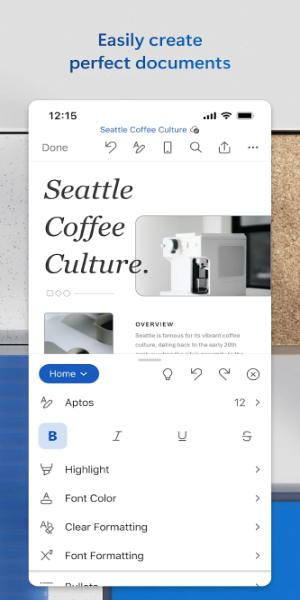
Microsoft Word は直感的でデスクトップライクなインターフェースを提供し、ナビゲーションが簡単です。明確なメニューやアイコンにより、編集ツールがすぐに操作できます。
スムーズなドキュメント編集
レスポンシブなタッチコントロールで簡単に編集可能です。テキストの書式設定、画像の挿入、調整を滑らかに行い、快適なモバイル執筆体験を実現します。
効率的な共同作業ツール
内蔵の共有機能によりリアルタイムでのコラボレーションが可能です。コメントや変更履歴追跡機能を活用し、チーム全体で情報を揃えて協業効果を高めます。
PDF 変換
シンプルな PDF コンバーターにより、形式間の切り替えが素早く行え、ワークフローを効率化し柔軟性を向上させます。
クロスデバイス同期
ドキュメントは自動的に各デバイス間で同期されるため、いつでもどこでも中断した場所から再開できます。進行中のプロジェクトに最適です。
アクセシビリティ機能
誰もが快適に利用できることを意識して設計されており、音声コマンド、スクリーンリーダー、調整可能な文字サイズをサポートしています。
新着情報
Microsoft Word をご利用いただきありがとうございます。
当アプリは定期的にアップデートされ、新しい機能が追加されるとともに、速度と信頼性が向上します。
豆知識:Microsoft 365 のサブスクリプションを利用すると、すべてのデバイスで Office の全機能を解放できます。アプリ内で特別オファーをチェックしてください。
スクリーンショット
 レビュー
コメントを投稿する+
最新のアプリ
もっと+
レビュー
コメントを投稿する+
最新のアプリ
もっと+
-
 Socialize
ライブラリとデモ 丨 64.1 MB
 ダウンロード
-
 Chromaster حقيبة المصمم
アートデザイン 丨 45.0 MB
ダウンロード
-
 My Hurricane Tracker
天気 丨 37.6 MB
ダウンロード
-
 GB Instagram Mod
おしゃれな生活 丨 54.90M
ダウンロード
-
 V1 Pro
ビジネスオフィス 丨 87.20M
ダウンロード
-
 SoccerNews.nl
パーソナライゼーション 丨 113.05M
ダウンロード
同様の推奨事項
もっと+
トップニュース
もっと+

-
 PokémonGoは、2025年にお祝いの花火などで新年を祝います!
Feb 11,2025
-
 📅2026ゲームの起動が発表されました!
Jan 29,2025
-
 インディ・ジョーンズとグレート・サークルのPS5移植は2025年に予定されるとの報道
Nov 12,2024
-
 PokémonGoは、チリとインドでWayfarer Challengeを発売します
Apr 26,2025
トピック
もっと+
Trending apps
もっと+
-
1

m.a.i.n59.72M
私たちがつながり、情報を共有する方法を変える革新的なアプリ、m.a.i.n をご紹介します。 m.a.i.n を使用すると、物理的な名刺を持ち歩く必要もなくなり、見知らぬ人に連絡先の詳細を共有する心配もなくなります。 m.a.i.n 名とすべての連絡先情報を作成するだけで、
-
2

Notion Mobile79.60M
受賞歴のある Notion Mobile アプリを使用して、魅力的でプロフェッショナルな楽譜を簡単に作成できます。直感的なデザインと包括的な編集ツールにより、標準的な記譜法やギタータブ譜を簡単に作成できます。 ロンドン交響楽団によるリアルな再生をお楽しみください。
-
3
deutsch lernen durch hören A137.20M
ドイツ語を迅速かつ効率的に征服したいですか? Deutsch Lernen DurchHörenA1アプリは、言語学習に対する革新的なアプローチを提供し、没入型のリスニングに焦点を当てています。マスターエッセンシャルトラベルフレーズ、自信を持ってビジネスミーティングをナビゲートし、楽に毎日の詐欺に従事する
-
4

Examen teórico COSEVI 20237.50M
Examen teórico COSEVI 2023 シミュレーターを使用して、自信を持ってコスタリカ運転免許試験の準備をしましょう!このアプリは成功への鍵となり、包括的でインタラクティブな学習体験を提供します。 公式マニュアル・デル・コンダクターからのすべての質問が含まれており、無制限の練習テストが可能です
-
5

Tugaflix App15.90M
Tugaflix Appで、お気に入りのテレビ番組や映画を簡単にお楽しみください!このアプリは、最新のエンターテインメントを求めるあなたの究極の目的地です。複数のプラットフォームを閲覧する必要はありません。直感的なインターフェースと多様なコンテンツを備えたTugaflix Appなら、好きなものを見つけて視聴するのが簡単です。無限のスクロールや複雑なナビゲーションはもう不要。Tugaflix Ap
-
6
Blued TW151.19 MB
動作環境(最新バージョン)Android 6.0以上が必要です。
37.20M
ダウンロード7.50M
ダウンロード11.4 MB
ダウンロード32.75M
ダウンロード1.67M
ダウンロード39.96M
ダウンロード